
- はじめに
- この記事の対象環境
- Unreal EngineにVisual Studio 2022が必要な理由
- Visual Studio Codeとの違い
- Visual Studio 2022 をインストールする
- Visual Studio 2022を初回起動する
- Unreal Engine 5.8でVisual Studio 2022を設定する
- C++クラスを作成して動作確認する
- Visual Studioでプロジェクトをビルドする
- 既存のBlueprintプロジェクトにC++を追加する場合
- Visual Studio 2022がUnreal Engineに表示されない場合
- Visual Studioをインストールした後にUnreal Engineを再起動する
- C++によるゲーム開発が入っているか確認する
- プロジェクトファイルを再生成する
- UnrealVersionSelectorを確認する
- 「Visual Studio 2022 must be installed」と表示される場合
- Windows SDKが見つからないエラーへの対処
- MSVCコンパイラが見つからない場合
- Visual Studioのエラー一覧と出力の違い
- 後からコンポーネントを追加する方法
- インストール時のチェックリスト
- よくある質問
- まとめ
はじめに
Unreal Engine 5.8でC++クラスの作成やプロジェクトのビルド、Windows向けゲームのパッケージ化を行う場合、Visual Studio 2022のC++開発環境が必要になります。
ただし、Visual Studio 2022を通常どおりインストールしただけでは、Unreal Engineのビルドに必要なコンパイラやWindows SDKが入っていないことがあります。
この記事では、Windows 11にUnreal Engine 5.8用のVisual Studio 2022をインストールし、Unreal Engineから利用できる状態にするまでの手順を初心者向けに解説します。
この記事の対象環境
今回使用する環境は次のとおりです。
- OS:Windows 11
- ゲームエンジン:Unreal Engine 5.8
- 統合開発環境:Visual Studio 2022
- 開発言語:C++
- Unreal Engineのインストール方法:Epic Games Launcher
すでにVisual Studio 2022をインストールしている場合でも、Visual Studio Installerから必要な機能を追加できます。
Unreal EngineにVisual Studio 2022が必要な理由
Unreal Engineでは、Blueprintだけを使用してゲームやアプリケーションを作ることもできます。
しかし、次のような作業ではC++の開発環境が必要です。
- Unreal EngineでC++クラスを作成する
- C++プロジェクトをビルドする
- C++プラグインを使用する
- C++を含むプロジェクトをWindows向けにパッケージ化する
- Unreal Engine本体をソースコードからビルドする
- コンパイルエラーの詳細を確認する
- Visual Studioのデバッガーを使用する
Blueprint中心のプロジェクトでも、C++プラグインの導入やパッケージ化の際にVisual Studioのコンパイラが必要になる場合があります。
そのため、今後C++を少しでも使用する可能性がある場合は、最初に開発環境を整えておくと安心です。
Visual Studio Codeとの違い
「Visual Studio」と「Visual Studio Code」は別のアプリケーションです。
Unreal EngineのWindows向けC++開発で必要になるのは、基本的に「Visual Studio 2022」です。
Visual Studio Codeは軽量なコードエディターですが、それだけではVisual C++コンパイラやWindows SDKが揃いません。
この記事では、Microsoftが提供するVisual Studio 2022 Communityをインストールします。
Visual Studio 2022 をインストールする
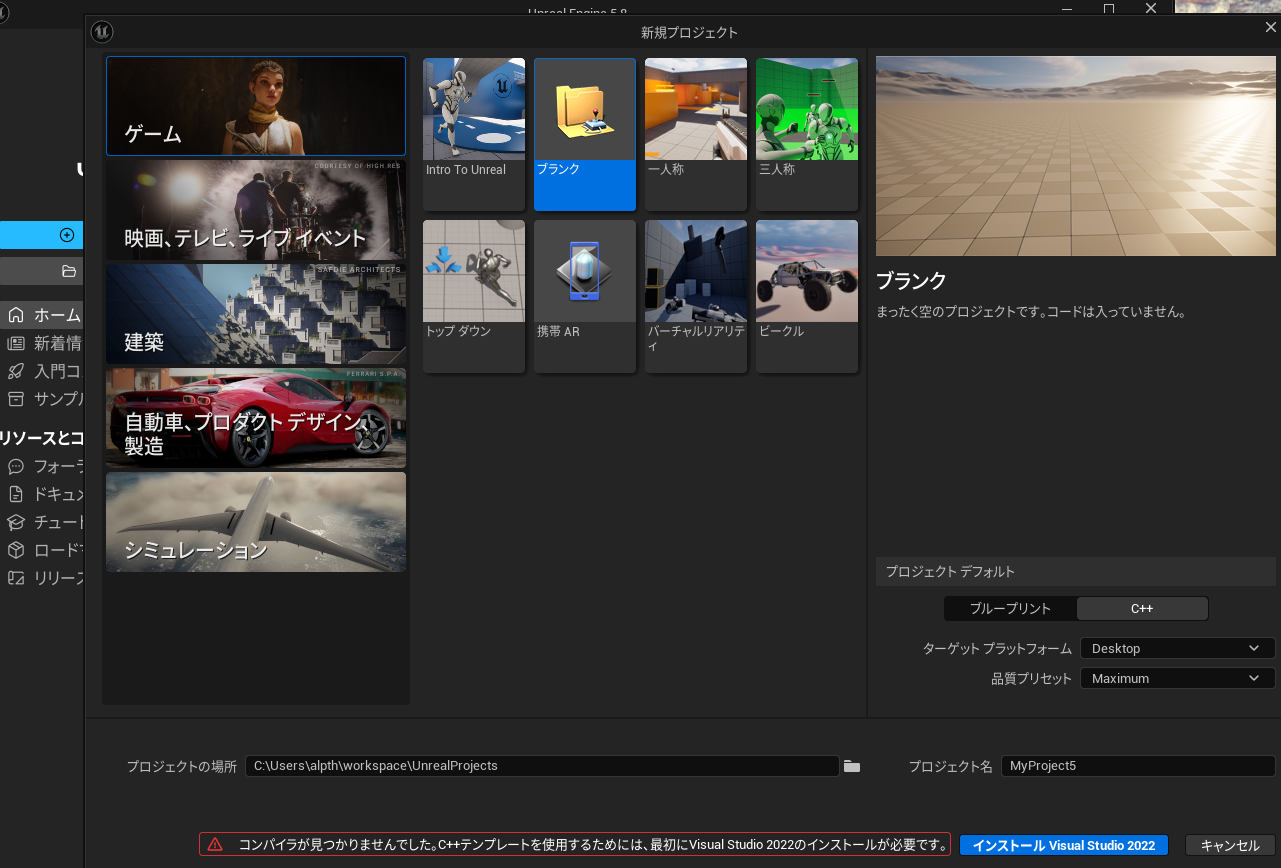
「Unreal Engine 5.8」のプロジェクトデフォルトで、「ブループリントor C++」を選択する箇所で、C++を選択すると、右下に「インストール Visual Studio 2022」が表示されているはずなので、そのボタンをクリックします。
C++によるゲーム開発を選択する
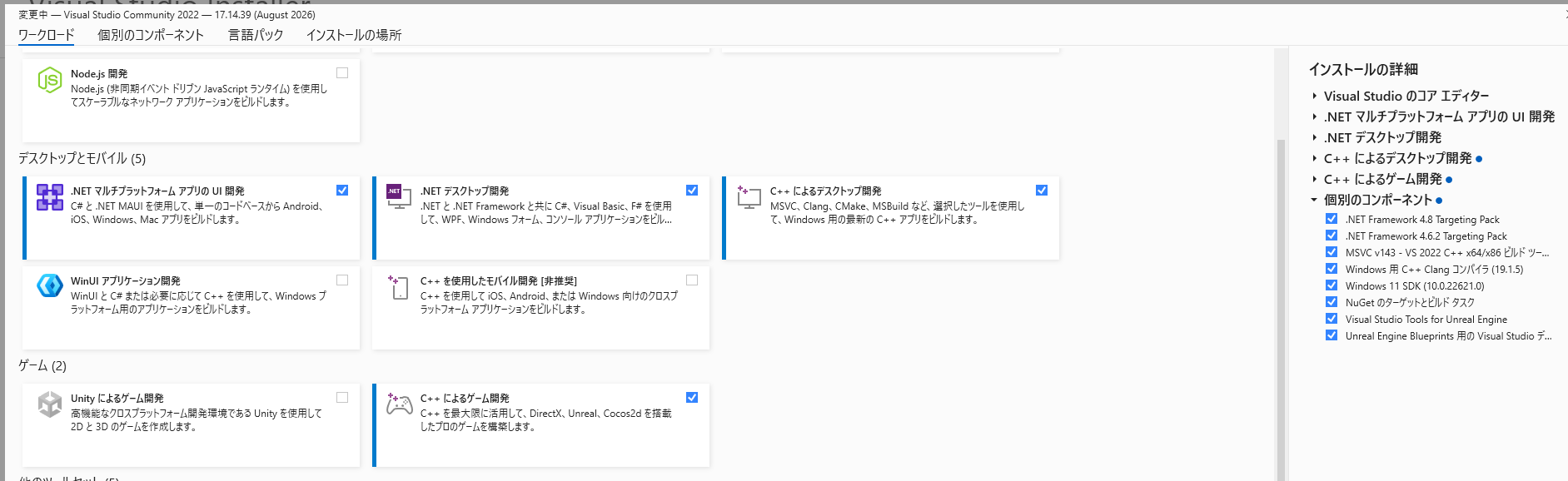
「ワークロード」タブ一覧から、次の項目にチェックを入れます。
「C++によるゲーム開発」
英語表示の売は、次の名前です。
「Game development with C++」
このワークロードを選択すると、C++コンパイラやデバッガーなど、ゲーム開発に必要な機能がまとめて追加されます。
「C++によるデスクトップ開発」だけではなく、「C++によるゲーム開発」を選択してください。
Unreal Engine向けに追加するコンポーネント
「C++によるゲーム開発」を選択した状態で、画面右側の「インストールの詳細」を確認します。
Unreal Engine 5.8用として、主に次のコンポーネントを選択します。
必ず選択したい項目
- Visual Studio Tools for Unreal Engine
- MSVC v143 C++ビルドツールWindows 11 SDKC++プロファイリングツール
可能であれば選択したい項目
- Visual Studio debugger tools for Unreal Engine Blueprints
- Unreal Engine Test Adapter
- C++ AddressSanitizer
- HLSL Tools
Visual Studio Installerのバージョンや表示言語によって、項目名や配置が多少異なることがあります。
Visual Studio Tools for Unreal Engine
Unreal EngineプロジェクトをVisual Studio上で扱いやすくするための機能です。
主に次のような機能が利用できます。
- Unreal Engineのログ表示
- Unreal Engineマクロの展開
- Blueprint参照情報の確認
.uprojectファイルとの連携- Unreal Engineテストの実行
- C++クラスやモジュールの追加支援
Microsoftの公式ドキュメントでは、Visual Studio 2022 バージョン17.7以降でUnreal Engine向けツールをインストールできます。
MSVC v143 C++ビルドツール
MSVCは、Microsoftが提供しているC++コンパイラです。
Unreal EngineのWindows向けプロジェクトをビルドするために使用されます。
Visual Studio 2022では、通常「MSVC v143」と表示されます。
複数のバージョンが表示される場合は、Unreal Engine側から特定バージョンを要求されていない限り、最新のMSVC v143を選択します。
Windows 11 SDK
Windows向けアプリケーションのビルドに必要なヘッダーファイルやライブラリが含まれています。
Windows 11を使用している場合は、Visual Studio Installerに表示される新しいWindows 11 SDKを選択します。
複数バージョンをすべて選択する必要はありません。通常は、Visual Studio Installerが推奨する新しいバージョンを1つ選択すれば問題ありません。
ただし、既存プロジェクトやプラグインから特定バージョンを要求された場合は、そのバージョンを追加してください。
Unreal Engine Test Adapter
Unreal EngineのテストをVisual Studioのテストエクスプローラーから実行するための機能です。
通常のC++クラス作成だけであれば必須ではありませんが、Unreal Engineの自動テストを使用する場合に役立ちます。
Blueprint用デバッガーツール
C++コードとBlueprintを組み合わせてデバッグするときに利用します。
Blueprintから呼び出されたC++コードの確認など、Visual StudioとUnreal Engineの連携を強化できます。
HLSL Tools
HLSLは、DirectXで使用されるシェーダー言語です。
Unreal Engineでシェーダーコードを直接編集しない場合は必須ではありませんが、シェーダー開発を行う可能性がある場合は追加しておくと便利です。
個別のコンポーネントを確認する
必要な項目が右側に表示されない場合は、Visual Studio Installer上部の「個別のコンポーネント」タブを開きます。
検索欄を使用して、次のキーワードを検索します。
UnrealMSVC v143Windows 11 SDK不足している項目があればチェックを入れます。
Unreal Engine 5.8用として、少なくとも次の3点が入っていることを確認してください。
- C++によるゲーム開発
- MSVC v143 C++ビルドツール
- Windows 11 SDK
Visual Studio 2022を初回起動する
インストールが完了したらVisual Studio 2022を起動します。
初回起動時にMicrosoftアカウントへのサインインを求められることがあります。
個人設定の同期やライセンス管理を行いたい場合はサインインします。表示される選択肢によっては、サインインを後回しにすることもできます。
続いて、開発設定を選択します。
開発設定の選択肢が表示された場合は、次の項目を選ぶとよいでしょう。
Visual C++配色テーマは好みのものを選択できます。
これでVisual Studio 2022の基本的なインストールは完了です。
Unreal Engine 5.8でVisual Studio 2022を設定する
次に、Unreal Engine 5.8から使用するソースコードエディターをVisual Studio 2022に設定します。
Unreal Engine 5.8を起動し、上部メニューから次の画面を開きます。
編集
→ エディタの環境設定
英語表示の場合は次のとおりです。
Edit
→ Editor Preferences
検索欄に次の文字を入力します。
Source Code「Source Code Editor」または「ソースコードエディター」の項目で、次を選択します。
Visual Studio 2022すでにVisual Studio 2022が選択されている場合は変更不要です。
C++クラスを作成して動作確認する
Visual Studioの設定が完了したら、Unreal EngineからC++クラスを作成してみます。
Unreal Engine 5.8の上部メニューから、C++クラスを追加するメニューを選択します。
エディターの表示構成によって、次のような場所にあります。
Tools
→ New C++ Class
または、コンテンツブラウザの追加メニューからC++クラスを選択します。
親クラスの選択画面が表示されたら、テスト用として「Actor」を選択します。
クラス名の例として、次の名前を設定します。
TestActor「Create Class」をクリックすると、Unreal EngineがC++関連ファイルを生成し、Visual Studio 2022が起動します。
次のファイルが作成されていれば、C++クラスの生成は成功です。
TestActor.h
TestActor.cpp
Epic GamesのC++クイックスタートでも、Unreal EditorからC++クラスを作成し、Visual Studioで編集・コンパイルする流れが紹介されています。
Visual Studioでプロジェクトをビルドする
Visual Studio 2022でUnreal Engineのソリューションを開いたら、上部の構成を確認します。
一般的なエディター開発時は、次のような構成を使用します。
Development Editorプラットフォームは通常、次を選択します。
Win64その後、Visual Studioのメニューから次を選択します。
ビルド
→ ソリューションのビルド
ショートカットキーは次のとおりです。
Ctrl + Shift + Bビルドが正常に完了すると、出力ウィンドウに次のような内容が表示されます。
Build succeeded.日本語表示では「ビルド: 成功」と表示されることがあります。
既存のBlueprintプロジェクトにC++を追加する場合
Blueprintだけで作成したプロジェクトでも、後からC++クラスを追加できます。
Unreal Engine上で新しいC++クラスを1つ作成すると、プロジェクトにSourceフォルダーやC++関連ファイルが追加されます。
これにより、BlueprintプロジェクトをC++対応プロジェクトとして利用できるようになります。
C++を追加しても、既存のBlueprintが使用できなくなるわけではありません。C++とBlueprintは同じプロジェクト内で併用できます。
Visual Studio 2022がUnreal Engineに表示されない場合
Unreal Engineのソースコードエディター一覧にVisual Studio 2022が表示されない場合は、次の項目を確認します。
Visual Studioをインストールした後にUnreal Engineを再起動する
Visual Studio 2022のインストール中にUnreal Engineを起動していた場合は、一度Unreal Engineを終了して再起動します。
それでも表示されない場合は、Windows 11も再起動してください。
C++によるゲーム開発が入っているか確認する
Visual Studio Installerを起動し、Visual Studio 2022の「変更」をクリックします。
「C++によるゲーム開発」にチェックが入っているか確認してください。
Visual Studio本体だけをインストールしても、C++コンパイラが入っていなければUnreal Engineの開発環境として認識されないことがあります。
プロジェクトファイルを再生成する
Unreal EngineとVisual Studioを終了した後、エクスプローラーで対象の.uprojectファイルを右クリックします。
次の項目が表示された場合は実行します。
Generate Visual Studio project files日本語環境では、次のように表示される場合があります。
Visual Studioプロジェクトファイルを生成生成が完了したら、作成された.slnファイルまたは.uprojectファイルを開き直します。
UnrealVersionSelectorを確認する
.uprojectを右クリックしてもプロジェクトファイル生成メニューが表示されない場合は、Unreal Engineのファイル関連付けに問題がある可能性があります。
Epic Games LauncherからUnreal Engine 5.8の「確認」を実行するか、Unreal Engineのインストールフォルダー内にあるUnrealVersionSelector.exeを確認します。
「Visual Studio 2022 must be installed」と表示される場合
パッケージ化やC++クラス作成時に、Visual Studioが必要というエラーが表示される場合があります。
Visual Studio 2022をすでにインストールしていても、必要なC++機能が入っていない可能性があります。
Visual Studio Installerから次の項目を確認してください。
- C++によるゲーム開発
- MSVC v143 C++ビルドツール
- Windows 11 SDK
- Visual Studio Tools for Unreal Engine
不足している項目を追加した後、Visual Studio、Unreal Engine、Epic Games Launcherをすべて終了し、Windows 11を再起動します。
Windows SDKが見つからないエラーへの対処
ビルド時に次のような内容のエラーが表示されることがあります。
Windows SDK must be installedUnable to find a valid Windows SDKこの場合はVisual Studio Installerを開き、「個別のコンポーネント」からWindows 11 SDKを追加します。
すでにSDKが入っている場合でも、インストールが破損している可能性があります。Visual Studio Installerの「その他」から「修復」を実行すると改善することがあります。
MSVCコンパイラが見つからない場合
次のようなエラーが表示された場合は、MSVC C++ビルドツールが不足している可能性があります。
No Visual C++ installation was foundUnable to find valid compilerVisual Studio Installerの「個別のコンポーネント」を開き、MSVC v143のC++ビルドツールが選択されているか確認します。
特定のプラグインや古いプロジェクトでは、別のMSVCバージョンを要求されることもあります。その場合は、エラーメッセージに記載されたバージョンを追加してください。
Visual Studioのエラー一覧と出力の違い
Unreal EngineのC++プロジェクトでは、Visual Studioの「エラー一覧」に、実際のビルド結果とは異なる警告や解析エラーが表示されることがあります。
ビルドに失敗した場合は、「エラー一覧」だけではなく、次の画面を確認してください。
表示
→ 出力
出力元として「ビルド」を選択し、最初に発生しているコンパイルエラーを確認します。
Unreal Engineのビルドでは、最後に表示されたエラーよりも、その少し前に表示された最初のエラーが原因になっていることがあります。
後からコンポーネントを追加する方法
Visual Studio 2022のインストール後でも、必要な機能を追加・削除できます。
Windows 11のスタートメニューから次のアプリを起動します。
Visual Studio InstallerVisual Studio 2022の欄にある「変更」をクリックします。
その後、ワークロードまたは個別のコンポーネントを追加し、画面右下の「変更」をクリックします。
Visual Studioを一度アンインストールして入れ直す必要はありません。
インストール時のチェックリスト
Unreal Engine 5.8用のVisual Studio 2022をインストールするときは、次の項目を確認してください。
- Windows 11を使用している
- Visual Studio 2022をインストールした
- 「C++によるゲーム開発」を選択した
- MSVC v143 C++ビルドツールを追加した
- Windows 11 SDKを追加した
- Visual Studio Tools for Unreal Engineを追加した
- Unreal EngineのソースコードエディターをVisual Studio 2022にした
- テスト用C++クラスを作成できた
- Development Editor/Win64でビルドできた
このチェックリストをすべて満たしていれば、Unreal Engine 5.8の基本的なC++開発環境は整っています。
よくある質問
Visual Studio 2022 Communityは無料ですか?
個人開発者や教育目的、オープンソース開発などでは、Visual Studio Communityを無料で利用できます。
企業や組織で利用する場合は、規模や用途によって条件が異なるため、Microsoftの最新ライセンス条件を確認してください。
BlueprintだけでもVisual Studioは必要ですか?
Blueprintだけでプロジェクトを作成・実行する場合、常にVisual Studioが必要とは限りません。
ただし、C++プラグインの使用、C++クラスの追加、Windows向けパッケージ化などで必要になる場合があります。将来的にC++を使用する可能性があるなら、インストールしておくと安心です。
「C++によるデスクトップ開発」も必要ですか?
通常は「C++によるゲーム開発」を選択すれば、Unreal Engineに必要な主要コンポーネントを導入できます。
別のWindowsデスクトップアプリも開発する場合は、「C++によるデスクトップ開発」を追加しても構いません。
Windows 10 SDKとWindows 11 SDKのどちらを選びますか?
Windows 11環境で新しく構築する場合は、Visual Studio Installerが推奨するWindows 11 SDKを選ぶのが基本です。
ただし、使用するUnreal Engine、プロジェクト、外部プラグインから特定のSDKバージョンを要求された場合は、その要件を優先してください。
Visual Studio 2022を先にインストールする必要がありますか?
Unreal Engine 5.8を先にインストールしても問題ありません。
Visual Studio 2022を後から導入した場合は、インストール完了後にUnreal Engineを再起動し、ソースコードエディターの設定を確認してください。
Visual Studio 2022を更新しても問題ありませんか?
通常はVisual Studio Installerから更新して問題ありません。
ただし、大規模なプロジェクトや外部プラグインを使用している場合は、更新前に使用中のUnreal Engineやプラグインの対応状況を確認することをおすすめします。
まとめ
Windows 11でUnreal Engine 5.8のC++開発を行う場合は、Visual Studio 2022とC++関連コンポーネントを正しくインストールする必要があります。
特に重要なのは、Visual Studio Installerで「C++によるゲーム開発」を選択し、MSVC v143、Windows 11 SDK、Visual Studio Tools for Unreal Engineを追加することです。
Visual Studio 2022をインストールしただけでは、C++コンパイラやSDKが不足している可能性があります。インストール後はUnreal Engineからテスト用C++クラスを作成し、正常にビルドできるところまで確認しておきましょう。
一度環境を整えておけば、C++クラスの作成だけでなく、プラグインの導入、デバッグ、Windows向けパッケージ化なども進めやすくなります。


コメント