はじめに
Pythonを使ってWebサイトやWebアプリケーションを開発したいと考えている方におすすめなのが、Django(ジャンゴ)です。
DjangoはPythonで開発されたWebフレームワークで、ログイン機能やデータベースとの連携、管理画面など、Webアプリケーションに必要な機能を備えています。
この記事では、初めてDjangoを使用する高校生・大学生やプログラミング初心者に向けて、インストールからWebアプリケーションの起動までを順番に解説します。
Pythonを使ってWebサイトやWebアプリケーションを開発したいと考えている方におすすめなのが、Django(ジャンゴ)です。
DjangoはPythonで開発されたWebフレームワークで、ログイン機能やデータベースとの連携、管理画面など、Webアプリケーションに必要な機能を備えています。
この記事では、初めてDjangoを使用する高校生・大学生やプログラミング初心者に向けて、インストールからWebアプリケーションの起動までを順番に解説します。
Djangoとは?
Djangoは、PythonでWebアプリケーションを効率的に開発するためのフレームワークです。

一般的なWebサイトだけでなく、ブログ、予約システム、在庫管理システム、会員制サイトなどの開発にも利用できます。
Djangoには、次のような機能が標準で用意されています。
- データベースを操作するORM
- ログインやユーザー認証の仕組み
- データを管理するための管理画面
- URLとプログラムを結び付けるルーティング
- HTMLを生成するテンプレート機能
これらの機能を一から作成せずに利用できるため、Webアプリケーションの開発を効率的に進められます。
Djangoをインストールする前に準備するもの
Djangoのインストールには、Pythonとインターネット接続が必要です。
2026年9月時点のDjango 6.1は、Python 3.12、3.13、3.14に対応しています。この記事では、Python 3.13を使用する例を紹介します。
Pythonがまだインストールされていない場合は、Python公式サイトからインストーラーを入手してください。
WindowsでPythonのインストールを確認する
コマンドプロンプト、またはPowerShellを起動して、以下のコマンドを入力します。
py --version正常にインストールされていれば、次のように表示されます。
Python 3.13.xPythonがインストールされていない場合は、公式サイトからインストールしてください。従来型のWindowsインストーラーでは、「Add python.exe to PATH」のチェックが表示される場合があります。チェックを入れるとコマンドからPythonを実行しやすくなります。
macOS・Linuxの場合
ターミナルを開き、次のコマンドを実行します。
python3 --version対応するPythonのバージョンが表示されれば準備完了です。
Djangoのインストール手順
ここから実際にDjangoをインストールしていきます。基本的な流れは、作業フォルダの作成、仮想環境の準備、Djangoのインストールの3段階です。
STEP 1:作業フォルダを作成する
最初に、Djangoのプロジェクトを保存するフォルダを作成します。
Windowsの場合は、以下のコマンドを実行してください。
mkdir django-project
cd django-project
macOS・Linuxでも同じコマンドを使用できます。
今回は django-project という名前にしましたが、フォルダ名は自由に変更できます。
STEP 2:Pythonの仮想環境を作成する
Djangoをインストールする前に、Pythonの仮想環境を作成します。
仮想環境とは、プロジェクトごとにPythonのライブラリを管理するための仕組みです。
例えば、あるプロジェクトではDjango 5.2、別のプロジェクトではDjango 6.1を使用したい場合でも、それぞれの仮想環境で管理できます。
Windowsの場合
仮想環境を作成します。
py -m venv .venv次に、仮想環境を有効にします。PowerShellの場合は以下のコマンドです。
.\.venv\Scripts\Activate.ps1コマンドプロンプトの場合は以下を使用します。
.venv\Scripts\activate.batmacOS・Linuxの場合
python3 -m venv .venv
source .venv/bin/activate
仮想環境が有効になると、ターミナルの先頭に通常は以下のような文字が表示されます。
(.venv)これで、プロジェクト専用のPython環境が利用できるようになりました。
STEP 3:pipでDjangoをインストールする
仮想環境を有効にした状態で、以下のコマンドを実行します。
python -m pip install --upgrade pip
python -m pip install Django
pip は、Pythonのライブラリやパッケージをインストールするためのツールです。
今回のコマンドでは、最初にpipを更新し、その後でDjangoをインストールしています。
特定のバージョンをインストールする場合は、次のように指定することも可能です。
python -m pip install "Django==6.1"STEP 4:Djangoのインストールを確認する
インストールが完了したら、次のコマンドを実行してください。
python -m django --versionDjango 6.1をインストールした場合は、インストールされた6.1系のバージョン番号が表示されます。
バージョン番号が表示されれば、Djangoのインストールは成功です。
Djangoプロジェクトを作成する
Djangoのインストールが完了したので、実際にWebアプリケーションのプロジェクトを作成します。
先ほど作成した django-project フォルダ内で、以下のコマンドを実行してください。
django-admin startproject config .config はプロジェクトの設定を格納するPythonパッケージの名前です。末尾の . は、現在のフォルダにプロジェクトを作成するという意味です。
作成後のフォルダ構成は次のようになります。
django-project/
├── .venv/
├── manage.py
└── config/
    ├── __init__.py
    ├── settings.py
    ├── urls.py
    ├── asgi.py
    └── wsgi.py
特に覚えておきたいのが、以下の3つのファイルです。
| ファイル | 役割 |
|---|---|
| manage.py | Djangoの管理コマンドを実行 |
| settings.py | データベースなどの各種設定 |
| urls.py | URLとプログラムの対応を設定 |
Djangoの開発サーバーを起動する
続いて、データベースの初期設定を行います。
python manage.py migrateDjangoにはSQLiteが標準で設定されているため、初めての学習ではMySQLなどを別途インストールする必要はありません。
初期設定が完了したら、開発サーバーを起動します。
python manage.py runserver以下のようなメッセージが表示されます。
Starting development server at http://127.0.0.1:8000/Webブラウザで次のURLにアクセスしてください。


Djangoの開発サーバーが正常に動作していると、ロケットのイラストが表示される初期画面を確認できます。
これでDjangoのインストールと起動確認が完了しました。
なお、Djangoに付属する開発サーバーは、プログラムの動作確認を行うためのものです。インターネット上に公開する本番環境では、適切なWSGIまたはASGIサーバーを使用する必要があります。
Djangoで最初のWebページを作成する
Djangoを起動できたら、次は自分でWebページを表示してみましょう。
STEP 1:アプリケーションを作成する
Djangoでは、プロジェクトの中にアプリケーションを作成して機能を追加していきます。
今回は hello という名前のアプリケーションを作成します。
python manage.py startapp helloこれによって、hello フォルダが作成されます。
STEP 2:views.pyを編集する
hello/views.py を開き、次のプログラムを入力してください。
from django.http import HttpResponsedef index(request): return HttpResponse( "<h1>Hello Django!</h1>" "<p>初めてのWebページです。</p>" )HttpResponse は、ブラウザに返す内容を作成するための機能です。
今回は、見出しと文章をHTMLで表示しています。
STEP 3:URLを設定する
新しく hello/urls.py というファイルを作成し、以下のコードを記述します。
from django.urls import pathfrom . import viewsurlpatterns = [ path("", views.index, name="index"),]続いて、config/urls.py を編集します。
from django.contrib import adminfrom django.urls import include, pathurlpatterns = [ path("admin/", admin.site.urls), path("hello/", include("hello.urls")),]最後に、config/settings.py の INSTALLED_APPS に作成したアプリケーションを追加します。
INSTALLED_APPS = [ "django.contrib.admin", "django.contrib.auth", "django.contrib.contenttypes", "django.contrib.sessions", "django.contrib.messages", "django.contrib.staticfiles", "hello",]これで、/hello/ にアクセスすると、先ほど作成した画面を表示できるようになります。
STEP 4:ブラウザで表示を確認する
開発サーバーが停止している場合は、再度起動してください。
python manage.py runserver次のURLにアクセスします。

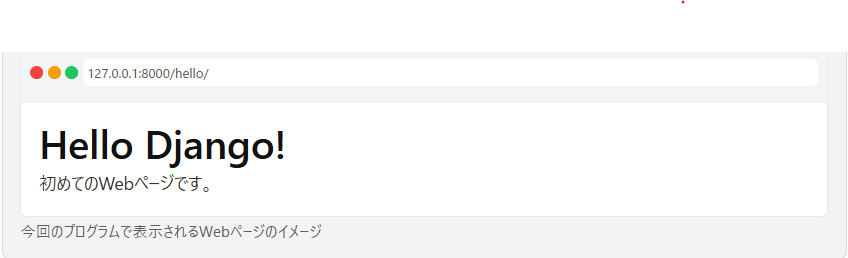
この画面が表示されれば、自分で作成したPythonのプログラムがDjangoを通して実行されています。
Djangoをインストールできない場合の対処法
Djangoのインストール時によくあるエラーと解決方法を紹介します。
1. No module named djangoと表示される
次のようなエラーが表示される場合があります。
ModuleNotFoundError: No module named 'django'Djangoがインストールされていないか、仮想環境が有効になっていない可能性があります。
まず仮想環境を有効にし、次のコマンドでインストール状況を確認してください。
python -m pip show DjangoDjangoの情報が表示されない場合は、再度インストールします。
python -m pip install Django2. pythonコマンドが認識されない
WindowsでPythonが認識されない場合は、次のコマンドを試してください。
py --versionこれでも動作しない場合は、Pythonが正しくインストールされているか確認しましょう。
3. PowerShellで仮想環境を有効にできない
PowerShellの実行ポリシーによっては、仮想環境の有効化がブロックされることがあります。
その場合は、現在のPowerShellセッションに限って実行ポリシーを変更できます。
Set-ExecutionPolicy -Scope Process -ExecutionPolicy Bypass変更後、再び仮想環境を有効にしてください。
または、コマンドプロンプトから activate.bat を使用する方法もあります。
4. Djangoの画面が表示されない
http://127.0.0.1:8000/ にアクセスできない場合は、開発サーバーが起動しているか確認してください。
8000番ポートが別のプログラムによって使用されている場合は、別のポートを指定して起動できます。
python manage.py runserver 8080この場合のアクセス先は http://127.0.0.1:8080/ です。
Djangoのインストールに関するよくある質問
Q. Djangoは無料で使えますか?
はい。DjangoはオープンソースのWebフレームワークで、無料で利用できます。
Q. Djangoを学習する前にPythonを覚える必要がありますか?
Pythonの変数、条件分岐、繰り返し処理、関数などの基礎を理解しておくと学習しやすくなります。基本的なPythonのプログラムが書けるようになった段階で、Djangoの学習を始められます。
Q. Djangoの開発にMySQLは必要ですか?
最初からMySQLを用意する必要はありません。Djangoには標準でSQLiteが設定されているため、データベースを使ったWebアプリケーションの学習も手軽に始められます。
Q. DjangoとFlaskの違いは何ですか?
Djangoは、ORMや管理画面、ユーザー認証など多くの機能を標準搭載しています。一方、Flaskは小規模で柔軟な構成のフレームワークで、必要な機能を選んで追加できます。
まとめ
今回は、PythonのWebフレームワークであるDjangoのインストール方法について解説しました。
Djangoを使ったWebアプリケーション開発は、次の順番で進められます。
- Pythonをインストールする
- プロジェクト用の仮想環境を作成する
- pipでDjangoをインストールする
- Djangoのプロジェクトを作成する
- 開発サーバーを起動する
- アプリケーションを作成してWebページを表示する
今回作成したアプリケーションを発展させることで、ブログや予約システム、在庫管理システムなど、さまざまなWebサービスを開発できます。
さらに学習を進めたい場合は、Djangoの公式チュートリアルにも挑戦してみましょう。
Django公式ドキュメント