
はじめに
WordPressのテーマやプラグインを開発したり、Webサイトを公開前にテストしたりする場合、手元のPCにWordPressの開発環境があると便利です。
しかし、Windows 11にApache、PHP、MySQL、WordPressを個別にインストールして環境を構築するのは、初心者にとって少しハードルが高い作業です。
そこで便利なのが、WordPressのローカル開発環境を簡単に構築できる「Local」です。
Localを利用すると、Windows 11上にWordPressの動作に必要なPHPやWebサーバー、データベースなどをまとめて用意でき、複雑な環境構築をほとんど行わずにWordPressを起動できます。
今回は、Windows 11にLocalをインストールし、WordPressのローカル環境を構築する方法を初心者向けに解説します。
この記事では、次の流れで進めていきます。
- Localのダウンロード
- Localのインストール
- WordPressサイトの作成
- WordPress管理画面へのログイン
- ローカルサイトの表示確認
Localとは?
Localは、PC上にWordPressのローカル開発環境を簡単に構築できるアプリケーションです。
通常、WordPressを動かすためには、PHP、Webサーバー、MySQLなどのデータベース環境を準備する必要があります。
Localを使えば、これらを個別にインストール・設定する必要がなく、画面の案内に沿って操作するだけでWordPress環境を作成できます。
そのため、次のような用途に向いています。
- WordPressを勉強したい
- WordPressテーマをカスタマイズしたい
- WordPressプラグインを開発したい
- 本番サイトを変更する前に動作確認したい
- テスト用のWordPressサイトを作りたい
特にWordPress初心者の場合は、いきなりレンタルサーバー上で作業するよりも、Localを利用してPC上で試す方法がおすすめです。
Windows 11にLocalをインストールする
それでは、Windows 11にLocalをインストールしていきます。
1.Localの公式サイトを開く
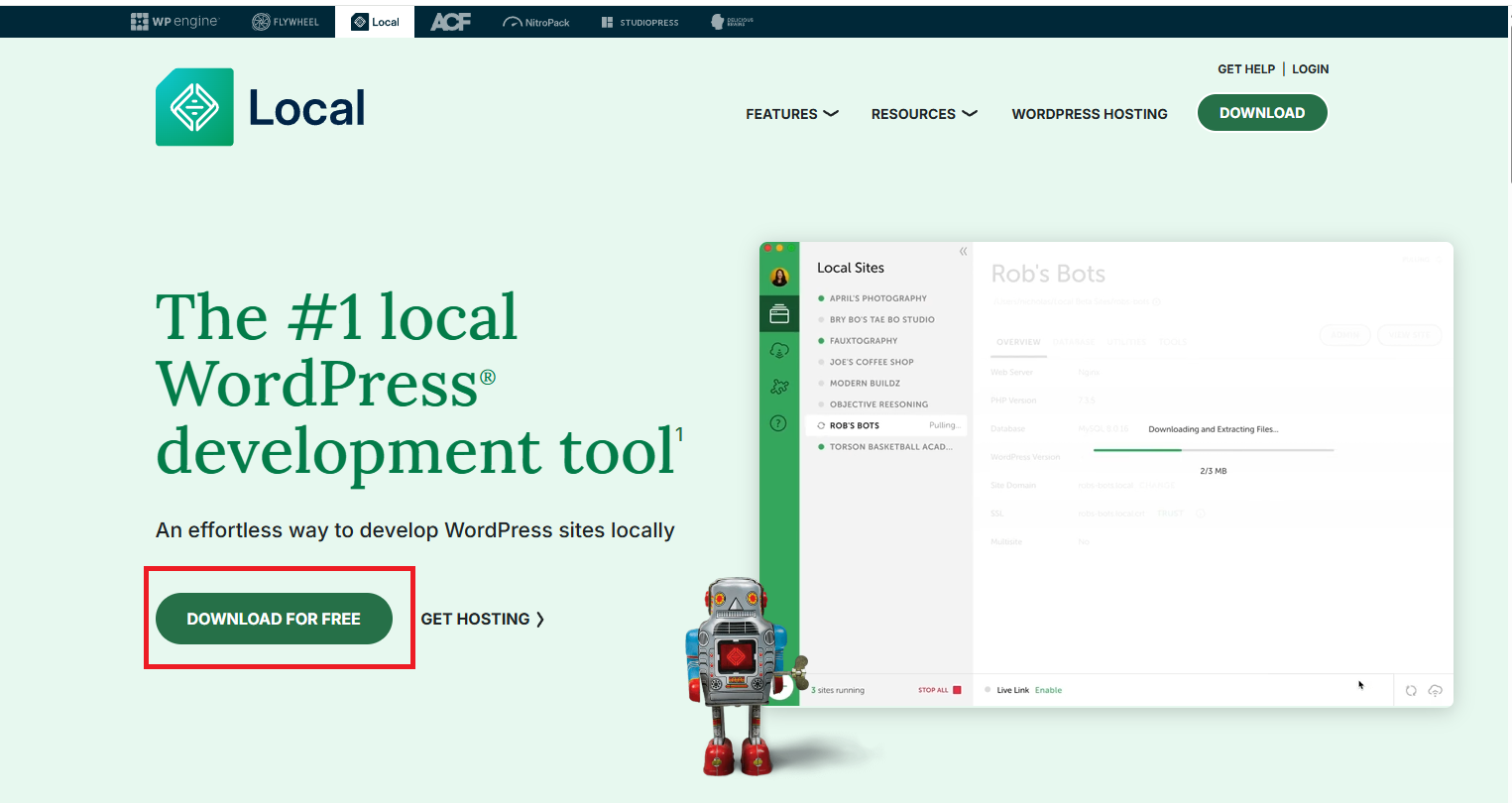
まず、Localの公式サイトへアクセスします。
Local公式サイト:
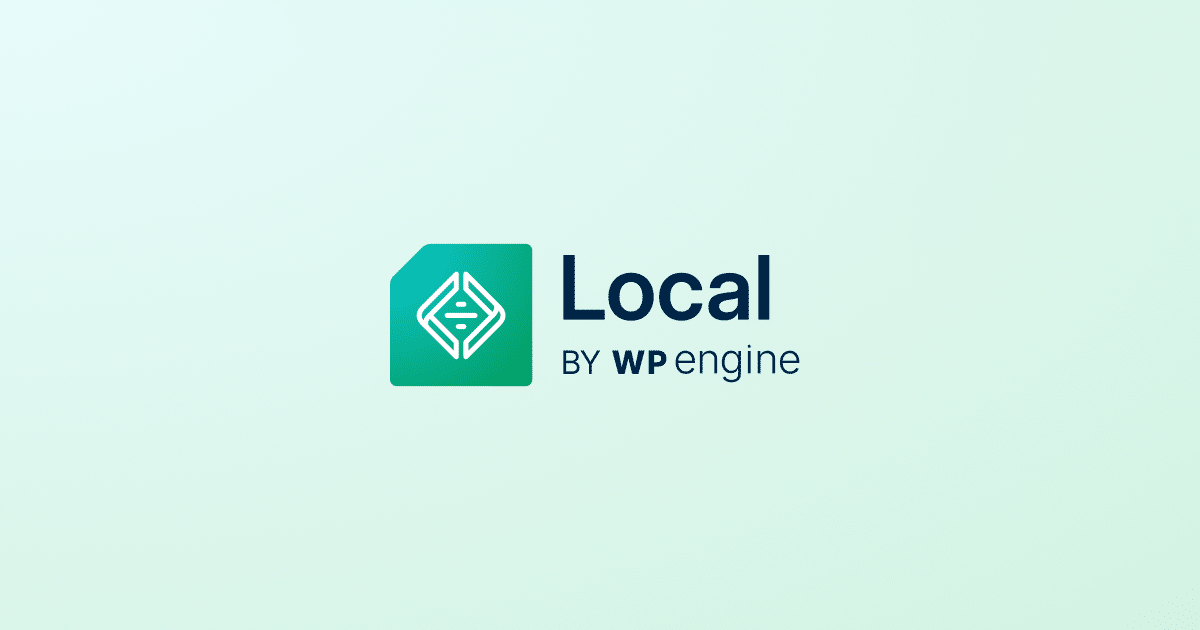

公式サイトを開いたら、「DOWNLOAD FOR FREE」などのダウンロードボタンをクリックします。
※サイトのデザインやボタンの表記は変更される場合があります。
2.Windows版Localをダウンロードする
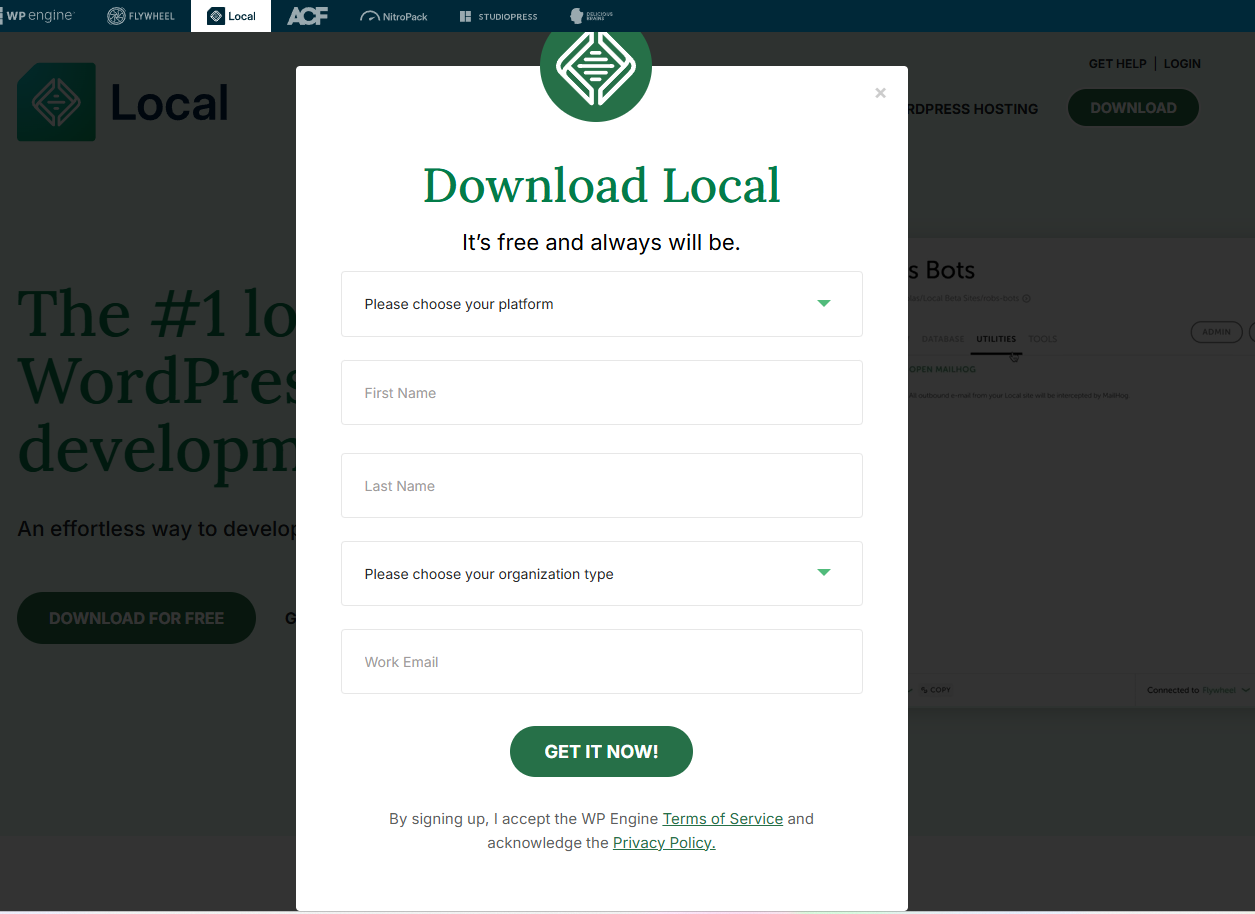
ダウンロード画面が表示されたら、Windows版を選択します。
必要な情報の入力画面が表示された場合は、画面の指示に従って入力を行い、ダウンロードを開始します。
ダウンロードが完了すると、Windows用のインストーラーが保存されます。
今回の環境では、次のようなファイル名でした。
local-10.1.1-windows.exeLocalのバージョンによってファイル名は異なるため、数字部分が違っていても問題ありません。
3.Localのインストーラーを起動する
ダウンロードした
local-10.1.1-windows.exeをダブルクリックします。
Windowsのユーザーアカウント制御などが表示された場合は、内容を確認してインストールを許可します。
インストーラーが起動したら、画面の案内に従ってインストールを進めます。
基本的には、特別な設定を変更しなくてもデフォルト設定のままで問題ありません。
インストールが完了したらLocalを起動します。
LocalでWordPressサイトを作成する
Localのインストールが完了したら、次はWordPressサイトを作成します。
1.「Create a new site」を選択する
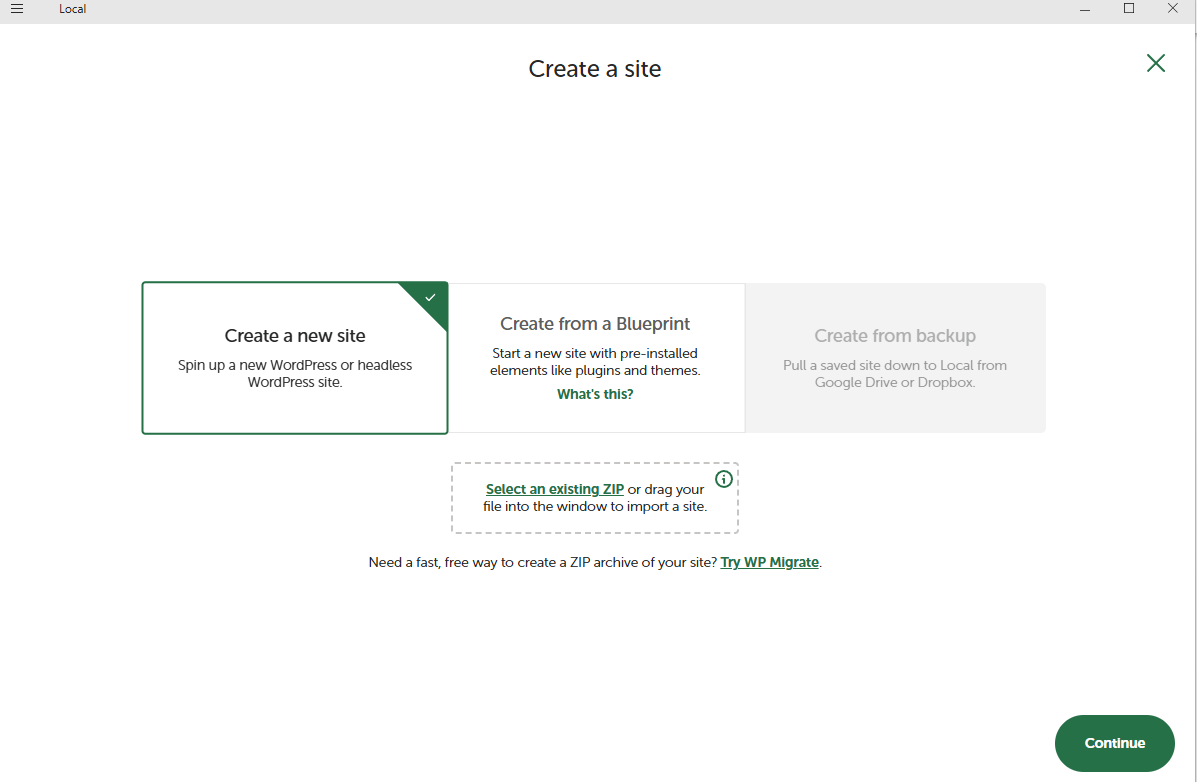
Localを起動すると、WordPressサイトを作成するための画面が表示されます。
「Create a new site」をクリックします。
すでにLocalを利用している場合は、「+」ボタンなどから新しいサイトを追加することもできます。
2.WordPressサイト名を入力する
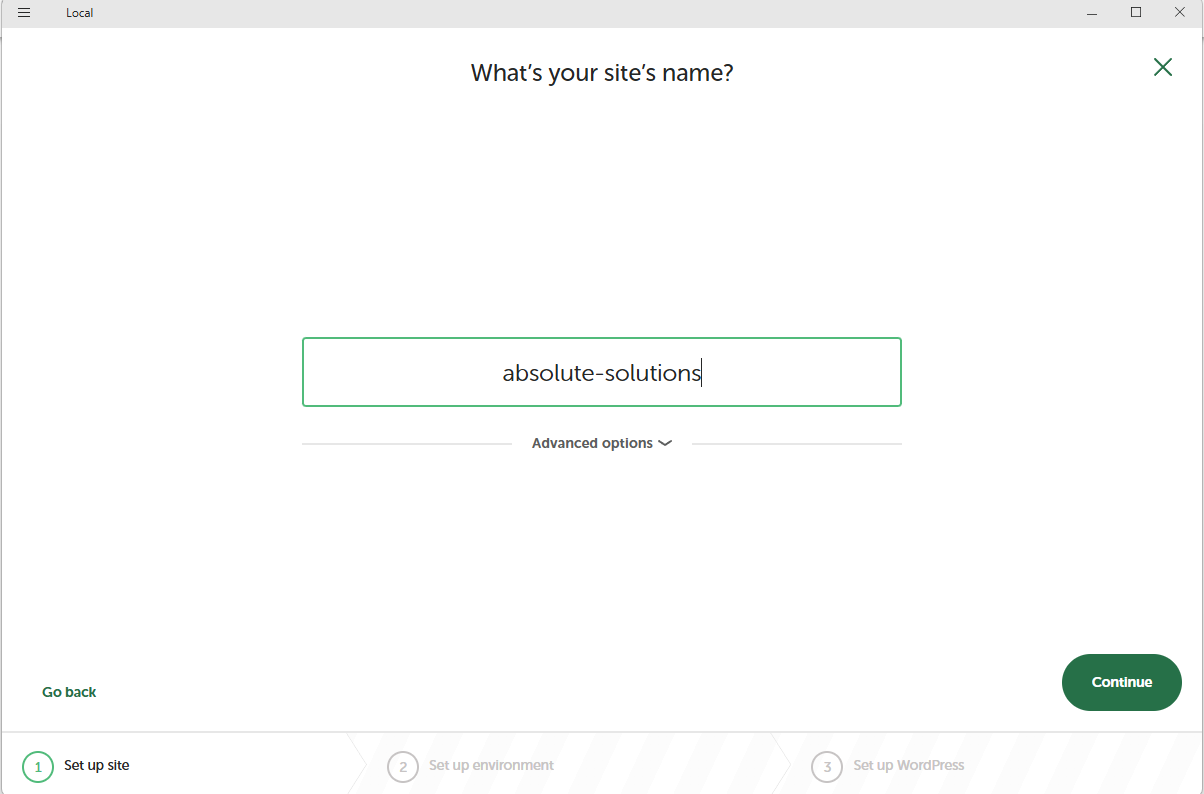
次に、作成するWordPressサイトの名前を入力します。
例えば、
wordpress-testなど、分かりやすい名前を設定します。
ここで設定した名前をもとに、Local内で使用するサイト情報やローカルドメインが作成されます。
入力が完了したら次へ進みます。
3.WordPressの実行環境を設定する
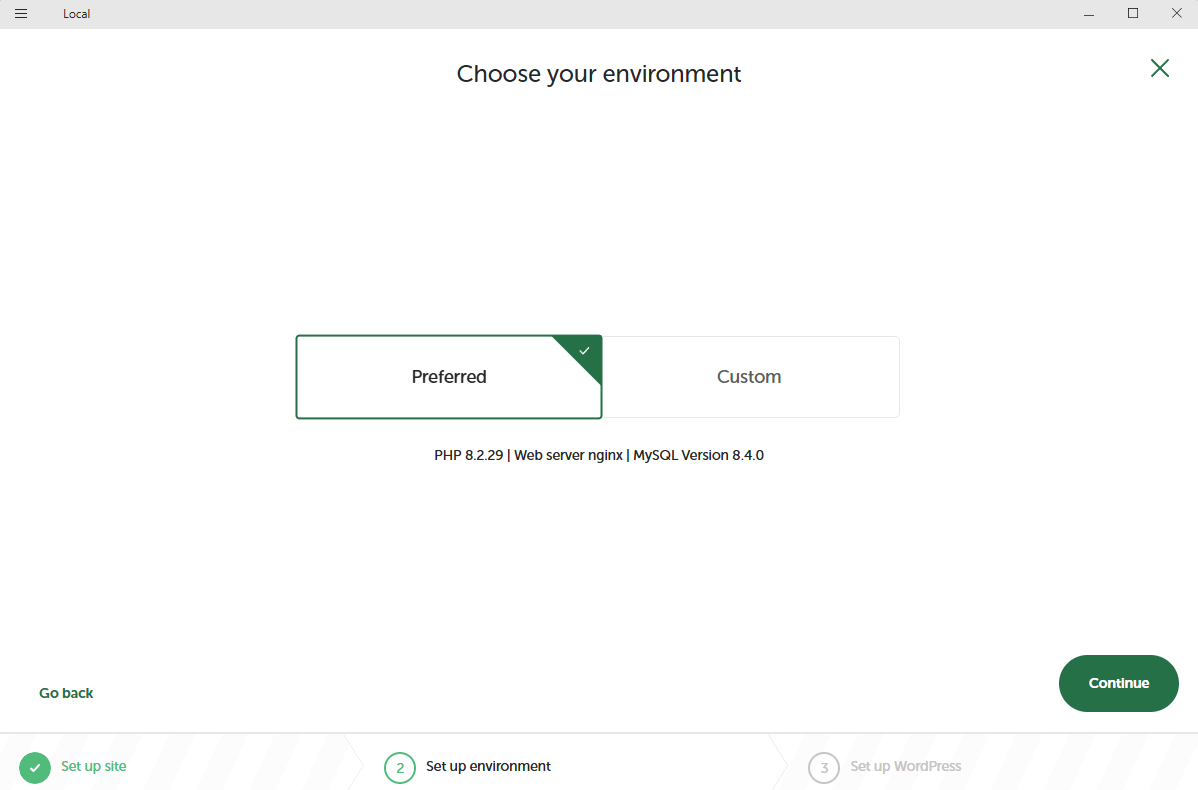
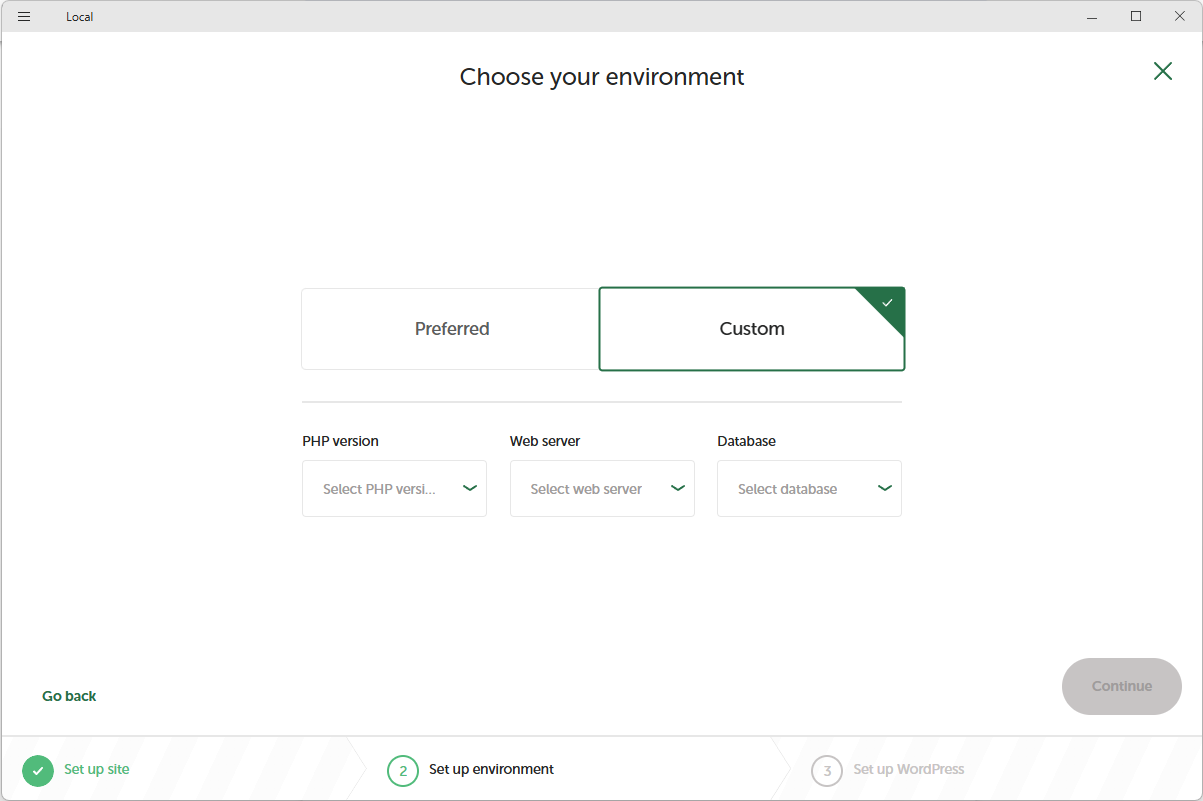
続いて、WordPressを動かすための環境を設定します。
Localでは、PHPやWebサーバー、データベースなどの設定を選択できます。
初めてLocalを利用する場合は、基本的に推奨設定を選択しておけば問題ありません。
細かくPHPのバージョンなどを指定したい場合は、カスタム設定を選択します。
WordPress初心者の場合は、まず推奨設定で環境を作成することをおすすめします。
4.WordPressのユーザー情報を設定する
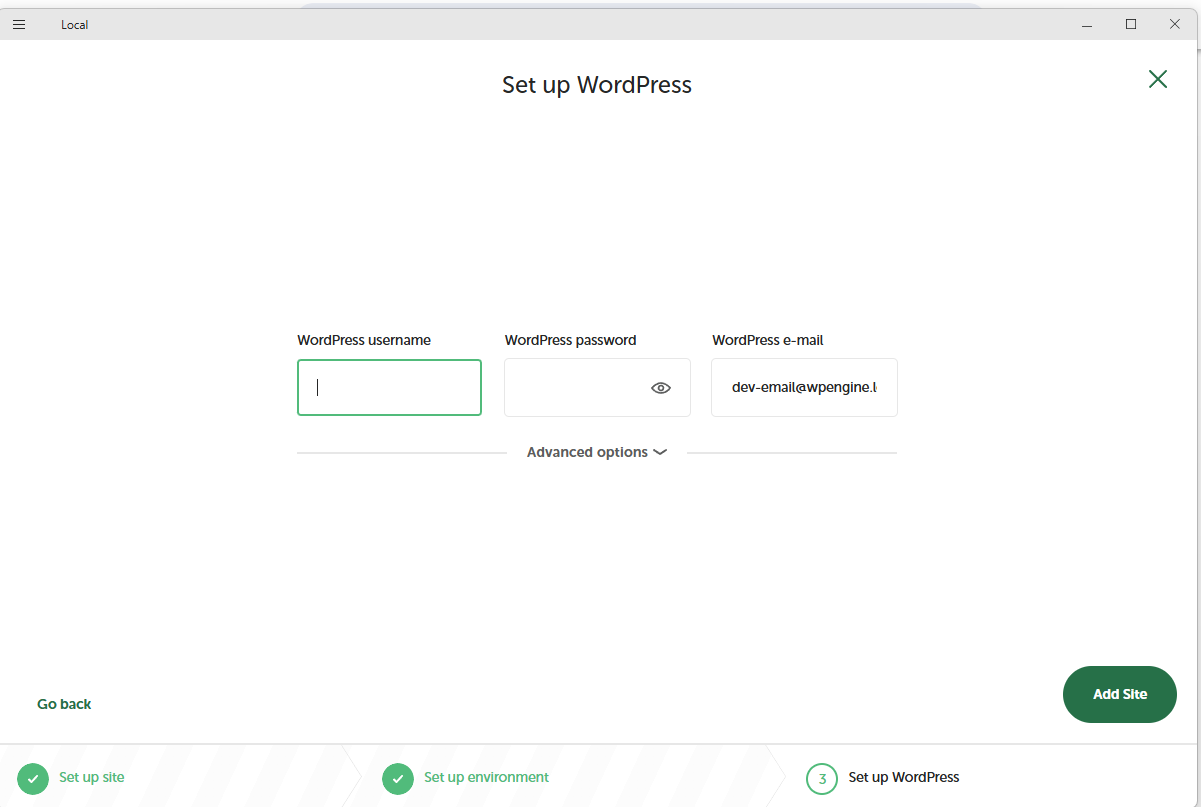
次に、WordPress管理画面へログインするためのユーザー情報を入力します。
主に以下の項目を設定します。
- WordPress Username
- WordPress Password
- WordPress Email
例えば、ローカル開発環境であれば次のように設定できます。
WordPress Username:
admin任意のパスワード
WordPress Email:
自分のメールアドレスただし、本番環境では「admin」のような推測しやすいユーザー名は避けた方が安全です。
入力が完了したら、WordPressサイトの作成を開始します。
WordPress環境が自動で構築される
サイト作成を開始すると、LocalがWordPressの実行に必要な環境を自動的に構築します。
従来のWordPressローカル環境構築では、ApacheやPHP、MySQLなどを個別に設定する必要があります。
Localを使用することで、こうした複雑な作業を大幅に省略できます。
環境構築が完了すると、Localの管理画面に作成したWordPressサイトが表示されます。
WordPressサイトを表示する
Localのサイト管理画面には、作成したWordPressサイトをブラウザで確認するためのボタンがあります。
「Open site」などのボタンをクリックすると、ブラウザが起動し、作成したWordPressサイトが表示されます。
WordPressの初期画面が表示されれば、ローカル環境の構築は成功です。
インターネット上に公開されているサイトではなく、自分のWindows 11 PC内で動作しているWordPressサイトになります。
そのため、テーマ変更やプラグイン開発などを自由に試すことができます。
WordPress管理画面を開く
WordPressの管理画面を開く場合は、Localの管理画面から「WP Admin」をクリックします。
ブラウザでWordPressのログイン画面が開きます。
サイト作成時に設定した、
- ユーザー名
- パスワード
を入力してログインします。
WordPressのダッシュボードが表示されれば、管理画面へのログインも完了です。
これで通常のWordPressと同じように、テーマの変更、プラグインのインストール、固定ページや投稿の作成などを行えます。
Localを停止する方法
WordPressの作業が終わったら、Local上でサイトを停止できます。
Localのサイト画面にある「Stop site」などのボタンをクリックすると、ローカルサーバーが停止します。
再度WordPressを利用するときはLocalを起動し、対象のサイトを開始すれば再びアクセスできます。
Localを終了してもWordPressのデータが消えるわけではありません。
作成した記事や設定、インストールしたテーマやプラグインなどは保存されています。
Localを使うメリット
Localを使ってWordPressのローカル環境を構築する最大のメリットは、環境構築が非常に簡単なことです。
Windows 11にApache、PHP、MySQLなどを個別にインストールする場合、それぞれの設定やバージョンの組み合わせを考える必要があります。
Localでは、これらの環境をまとめて管理できます。
また、本番サイトとは別の環境で作業できるため、WordPressのカスタマイズやプラグイン開発でエラーが発生しても、公開中のWebサイトに影響を与えません。
WordPressを学習したい人はもちろん、WordPressテーマやプラグインを開発する人にとっても便利なツールです。
まとめ
今回は、Windows 11にLocalをインストールして、WordPressのローカル環境を構築する方法を紹介しました。
Localを使用すると、WordPressを動かすために必要なPHP、Webサーバー、データベースなどの環境を簡単に準備できます。
大まかな手順は次のとおりです。
- Local公式サイトからWindows版をダウンロード
- LocalをWindows 11へインストール
- 「Create a new site」からサイトを作成
- WordPressのユーザー情報を設定
- 「Open site」でサイトを確認
- 「WP Admin」からWordPress管理画面へログイン
WordPressの勉強やテーマのカスタマイズ、プラグイン開発を行う場合、いきなり本番サーバー上で作業するのではなく、まずLocalで動作確認できる環境を作っておくと安心です。
Windows 11でWordPressのローカル開発環境を構築したい場合は、Localを利用することで環境構築の手間を大幅に減らすことができます。